

最近翻出来一台 2012 年购买的联想笔记本 Y480,计划安装 msata 固态升级一下性能,然后将系统改为 PVE(Proxmox VE) 创建虚拟机使用。玩机大学经过查询发现这台联想 Y480 笔记本电脑没有开启 VT-x 虚拟化技术功能,幸好联想官网有对应的开启教程,这里做记录:
电脑支持 VT-x 吗?
只要电脑不是 15 年前的“古董老爷机”(比如 2010 年以前产的),99% 都是支持的。对于支持的机型,有些是默认开启的不用额外设置,有些则需要在 BIOS 中额外开启,就像我买的这台笔记本电脑。
从 BIOS 开启 VT-x
这里提供两种机型的开启步骤。
机型1:Phoenix BIOS机型的参考操作方法:(以IdeaPad Y460机型作为操作平台)
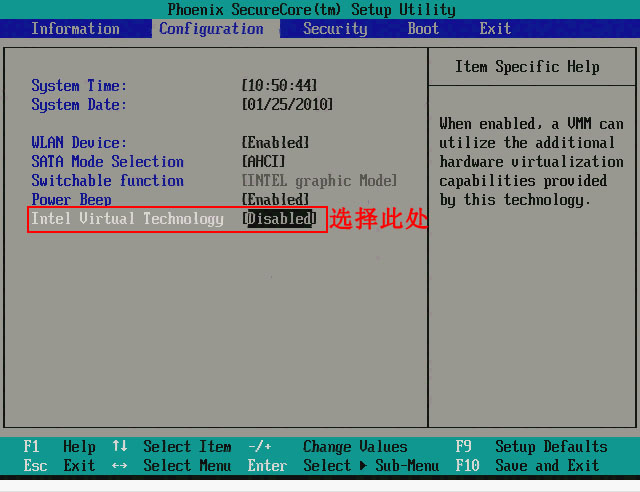
开机狂按 F2 键进入 BIOS,选择 Configuration 选项,选择 Intel Virtual Technology 并回车,如下图:
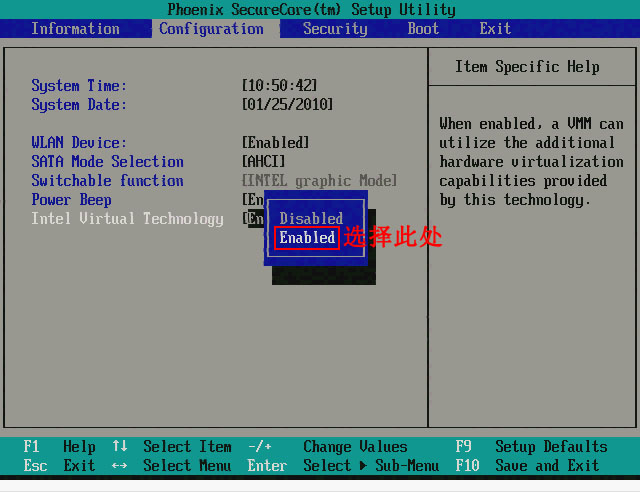
将光标移动至 Enabled 处,并回车确定,如下图:
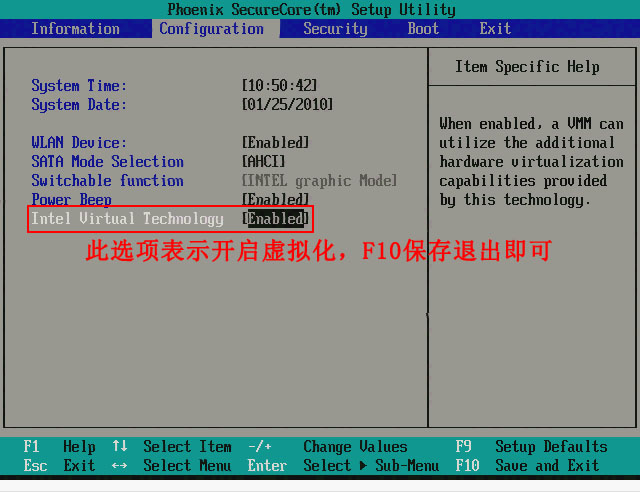
此时该选项将变为 Enabled,最后按 F10 热键保存并退出即可开启 VT 功能,如下图:
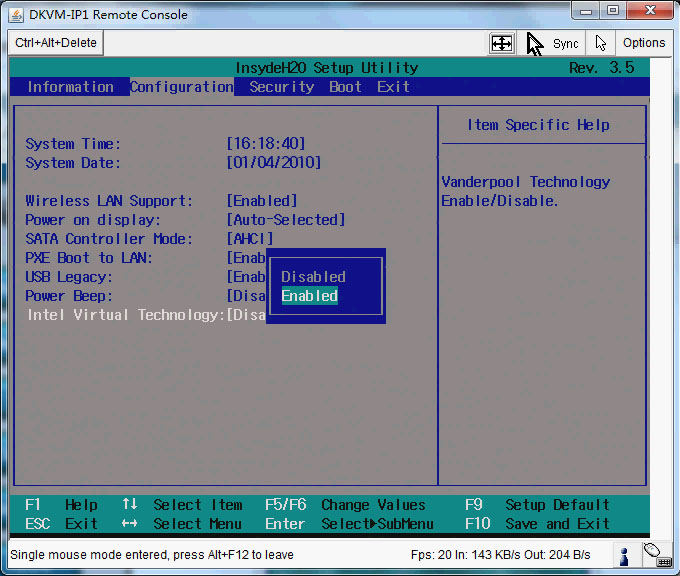
机型2:Insyde BIOS机型的参考操作方法:(以Lenovo 3000 G460作为操作平台)
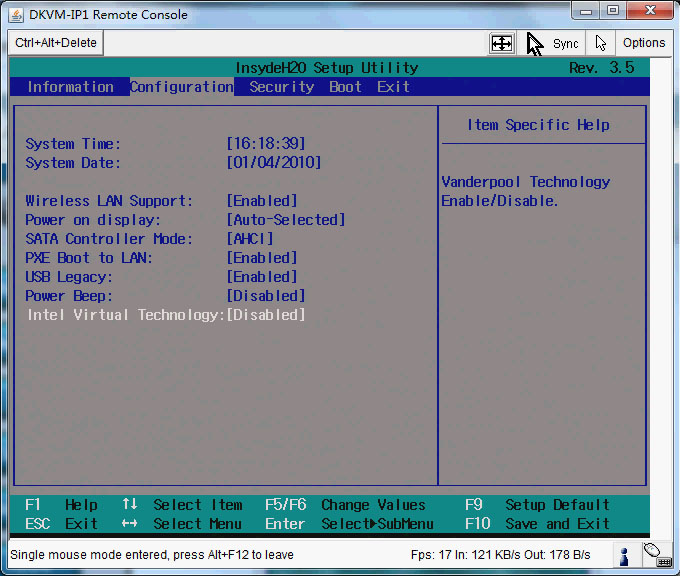
首先在开机自检Logo处按 F2 热键进入 BIOS,选择 Configuration 选项,选择 Intel Virtual Technology 并回车,如下图:
将光标移动至 Enabled 处,并回车确定,如下图:
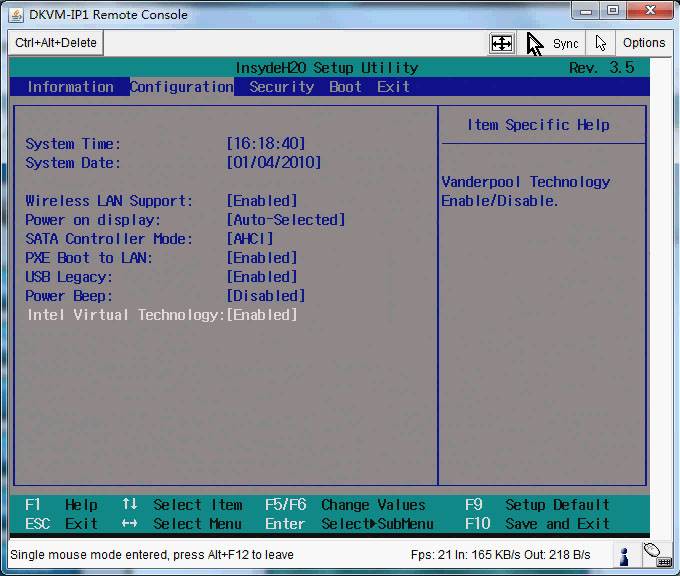
此时该选项将变为 Enabled,最后按 F10 热键保存并退出即可开启 VT 功能,如下图:











暂无评论
要发表评论,您必须先 登录