
你在你的电脑宿主机里开了一个 Windows 虚拟机,没有 VirtIO 驱动时(模拟模式)网速慢、硬盘读写卡顿、鼠标飘、CPU 占用高。
装了 VirtIO 驱动后(半虚拟化模式)通过 VirtIO 这个“专用通道”,直接把指令扔给宿主机处理,网速起飞(能跑满万兆)、硬盘飞快、鼠标跟手。
1. VirtIO 核心功能
VirtIO 驱动通常是一个“全家桶”(ISO 镜像包),里面包含了几个最重要的模块,你只需要关注这三个:
1.1 VirtIO Network Driver (NetKVM) —— 网卡加速器
- ⭕不装它: 你的万兆网卡可能只能跑出几百兆的速度,下载东西很慢。
- ⭕装了它: 直接跑满物理网卡的极限速度,局域网传文件“嗖嗖”的。
1.2 VirtIO SCSI / Block Driver (viostor/vioscsi) —— 硬盘加速器
- ⭕不装它: 开机慢,打开软件转圈圈,复制大文件卡顿。
- ⭕装了它: 读写速度大幅提升,感觉和物理机装 SSD 差不多。
1.3 VirtIO Balloon Driver —— 内存调节员
如果你的物理机内存紧张,这个驱动可以让宿主机把 Windows 暂时不用的内存“回收”回去给别的虚拟机用。
2. VirtIO 官方下载
- ⭕最新版:https://fedorapeople.org/groups/virt/virtio-win/direct-downloads/latest-virtio/virtio-win.iso
- ⭕稳定版:https://fedorapeople.org/groups/virt/virtio-win/direct-downloads/stable-virtio/virtio-win.iso
- ⭕所有版:https://fedorapeople.org/groups/virt/virtio-win/direct-downloads/archive-virtio/?C=M;O=D
- ⭕相关资料:https://pve.proxmox.com/wiki/Windows_VirtIO_Drivers
3. VirtIO 安装方法
3.1 情况A:Windows 已经装好了,想补装驱动提速
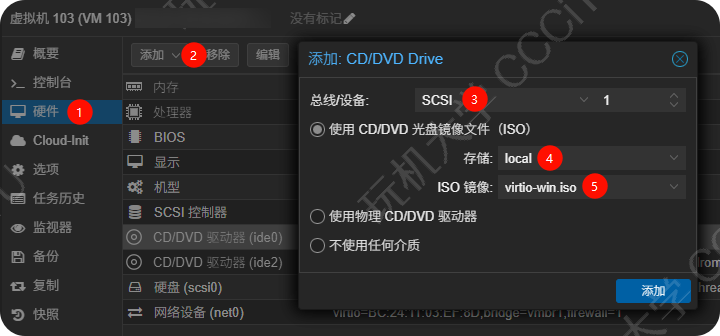
挂载镜像:
在你的 PVE 或 Unraid 控制台里,把虚拟机的光驱(CD-ROM)指向下载好的 virtio-win.iso 文件。
以 PVE 为例,先关机 → 硬件 → 添加 → CD/DVD驱动器 → 总线/设备SCSI → 储存local → ISO镜像virtio-win.iso
直接安装:
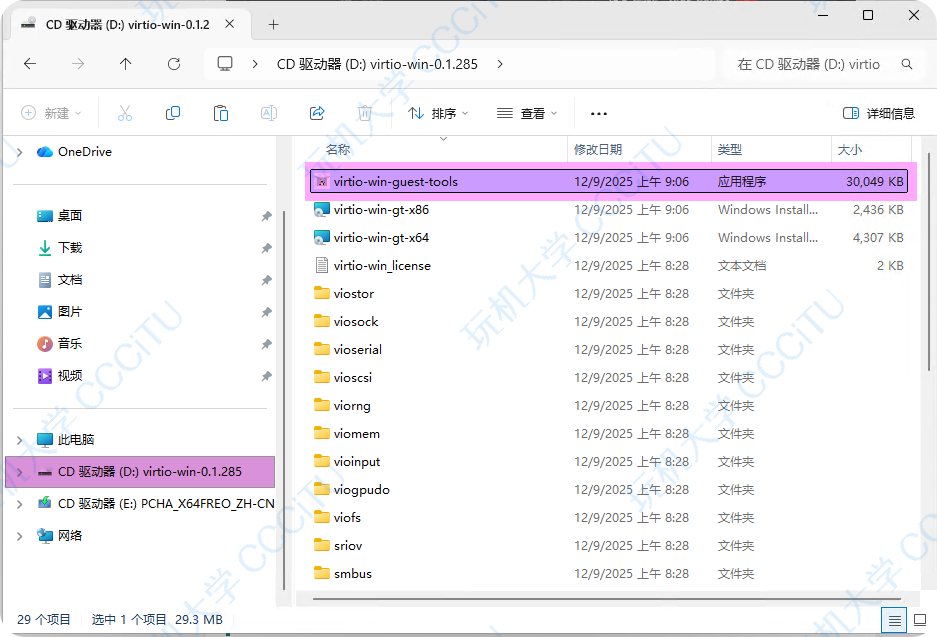
启动你的 Windows 虚拟机,打开 我的电脑,你会看到多了一个光驱盘符比如 virtio-win,双击进去,找到 Virtio-win-guest-tools,双击运行安装。
屏幕可能会闪一下,网络可能会断一下然后重连,这时候你的网卡和磁盘控制器就已经变成高性能的 VirtIO 模式了。
3.2 情况B:正在安装 Windows
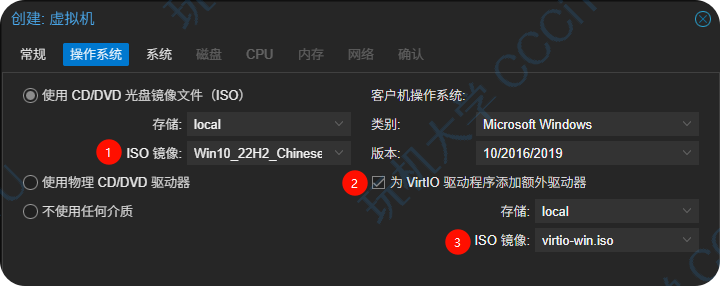
挂载镜像:
虚拟机要有两个光驱,光驱 1 放 Windows安装镜像,光驱 2 放 virtio-win.iso。
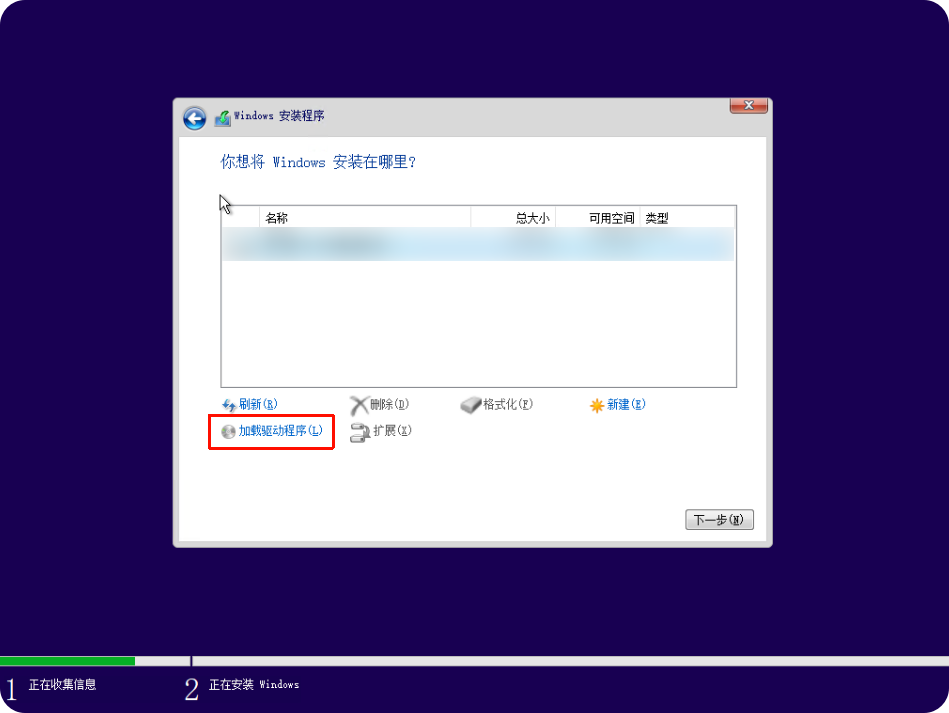
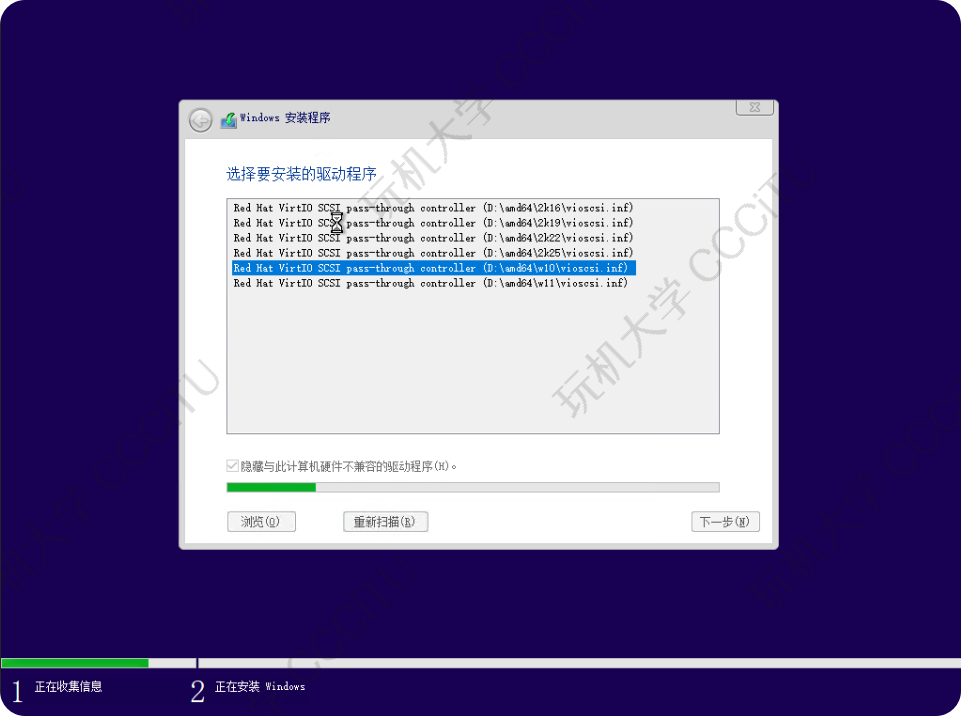
加载驱动:
在 Windows 安装界面选硬盘那里,点击 加载驱动程序 (Load Driver)。点击 浏览,选择光驱 2(VirtIO 那个盘),路径一般是: \amd64\w10 (如果是 Win10) 或 \amd64\w11 (如果是 Win11)。确定后,系统就能识别出硬盘了,然后继续安装系统。
系统安装完毕,打开 我的电脑,你会看到多了一个光驱盘符比如 virtio-win,双击进去,找到 Virtio-win-guest-tools,双击运行安装。
驱动文件夹内不同的安装程序
驱动文件夹有 virtio-win-gt-x86、virtio-win-gt-x64 和 virtio-win-guest-tools,它们的区别是:
- ⭕virtio-win-gt-x86 (完全没用):这是专门给 32 位 (x86) 操作系统设计的驱动安装包,新系统都是 64 位的,用不上。
- ⭕virtio-win-gt-x64 (有用,但不推荐):这是给 64 位 (x64) 操作系统设计的驱动安装包它通常只安装基础驱动,可能不会自动配置 QEMU Guest Agent 服务,或者安装界面比较简陋。
- ⭕virtio-win-guest-tools (✅ 最优选择):这是一个“全家桶”智能安装程序 (All-in-One Installer)。它会自动检测你的系统是 Win10 还是 Win11,是 x64 还是 x86。不仅安装驱动(网卡、硬盘、显卡、内存气球),还会自动安装并注册 QEMU Guest Agent 服务(这是让你能在 PVE 网页上看到 IP 地址、支持点击“关机”按钮的关键)。




暂无评论
要发表评论,您必须先 登录