 UA Pro
દરેક
User-Agent પર ચોક્કસ નિયંત્રણ
બધી સાઇટ, કોઈ ડોમેન અથવા એક ટૅબ માટે UA સેટ કરો. UA Pro પ્રાથમિકતાના ક્રમે પહેલો માન્ય નિયમ લાગુ કરે છે; પૃષ્ઠનાં સામાન્ય સંસાધનો સામાન્ય રીતે તે જ UA વાપરે છે.
- ટૅબનો નિયમસક્રિય
- ડોમેનનો નિયમસક્રિય
- વૈશ્વિક નિયમસક્રિય
- બ્રાઉઝરનું ડિફૉલ્ટસક્રિય
ઉદાહરણ ડેમો · દરેક નિયમ કેવી રીતે વર્તે છે તે જોવા ટૅબ પર ક્લિક કરો
એક સાઇટ, અનેક રૂપ
એ જ વેબસાઇટ,
તમને ગમે તે રૂપમાં.
UA બદલો તો સાઇટ ડેસ્કટોપ, ટેબ્લેટ અથવા ફોન માટે જુદાં પૃષ્ઠ પરત કરી શકે છે. UA Proથી દરેક એક ક્લિકમાં જુઓ.
વાસ્તવિક ઇન્ટરફેસ
ત્રણ પગલાંમાં સેટઅપ,
એક નજરમાં સ્પષ્ટ.
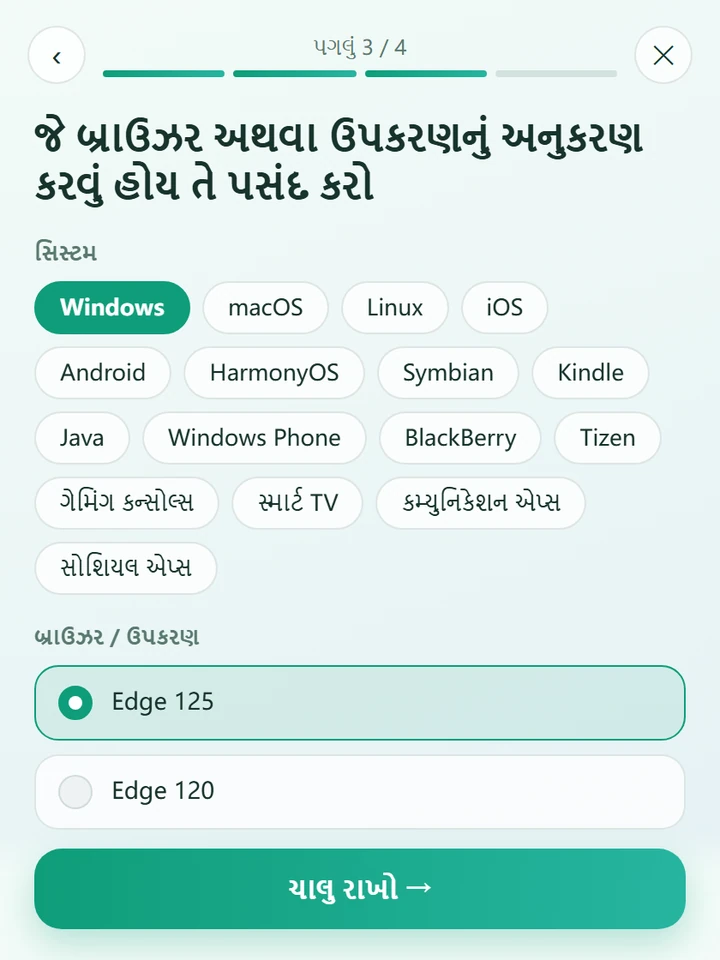
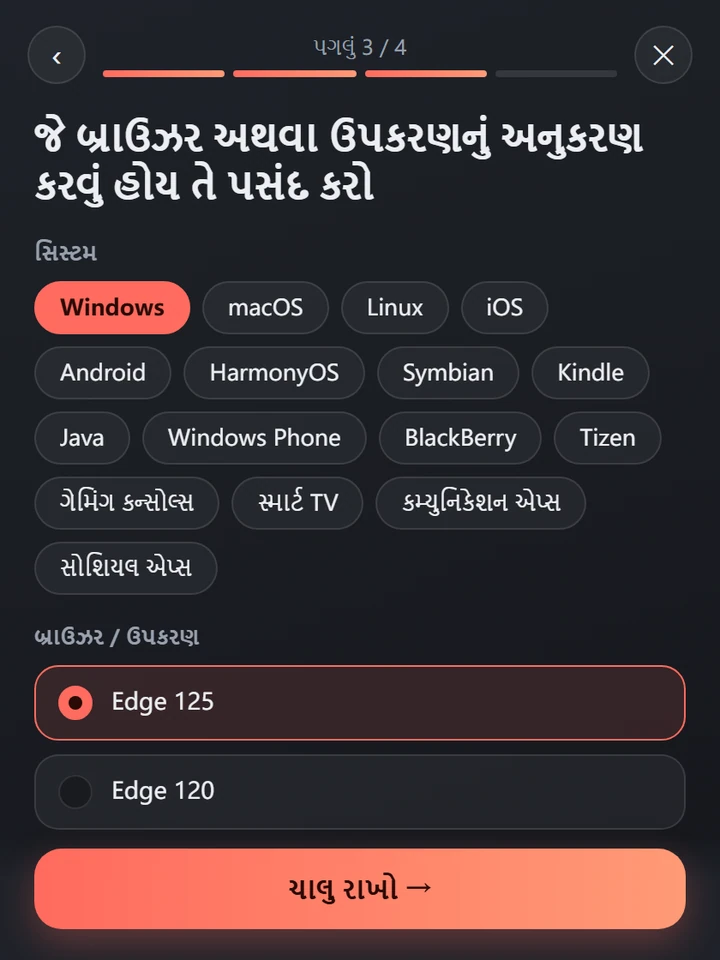
માર્ગદર્શિત પ્રક્રિયામાં વ્યાપ અને રીત પસંદ કરો અને નિયમની પુષ્ટિ કરો. આ UA Pro 1.3.0ના વાસ્તવિક સ્ક્રીનશૉટ છે અને પૃષ્ઠની લાઇટ અથવા ડાર્ક થીમ અનુસરે છે.
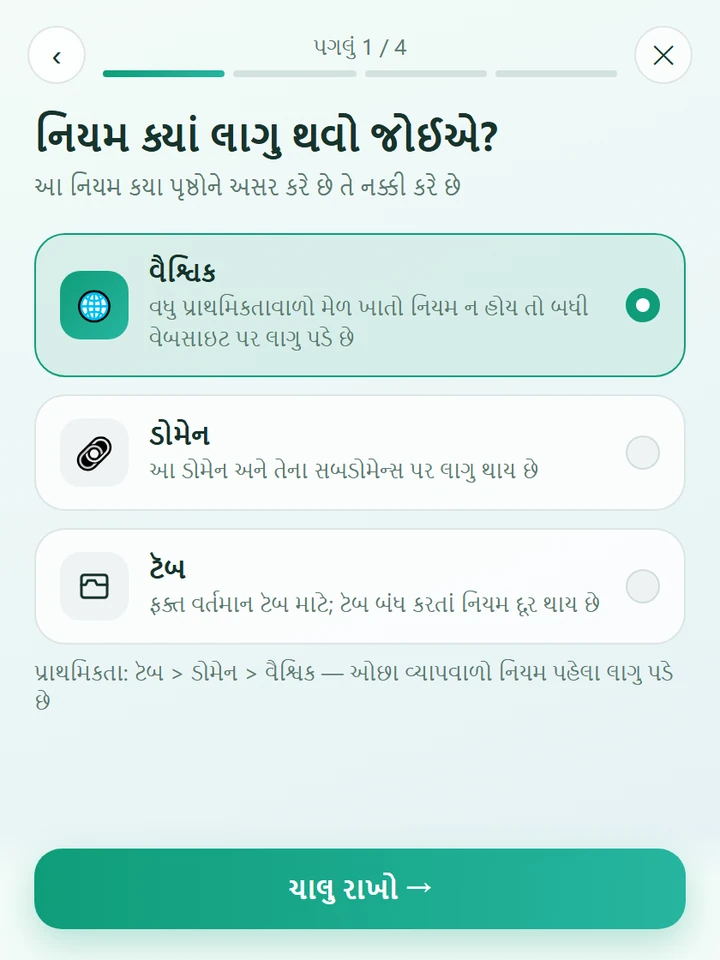
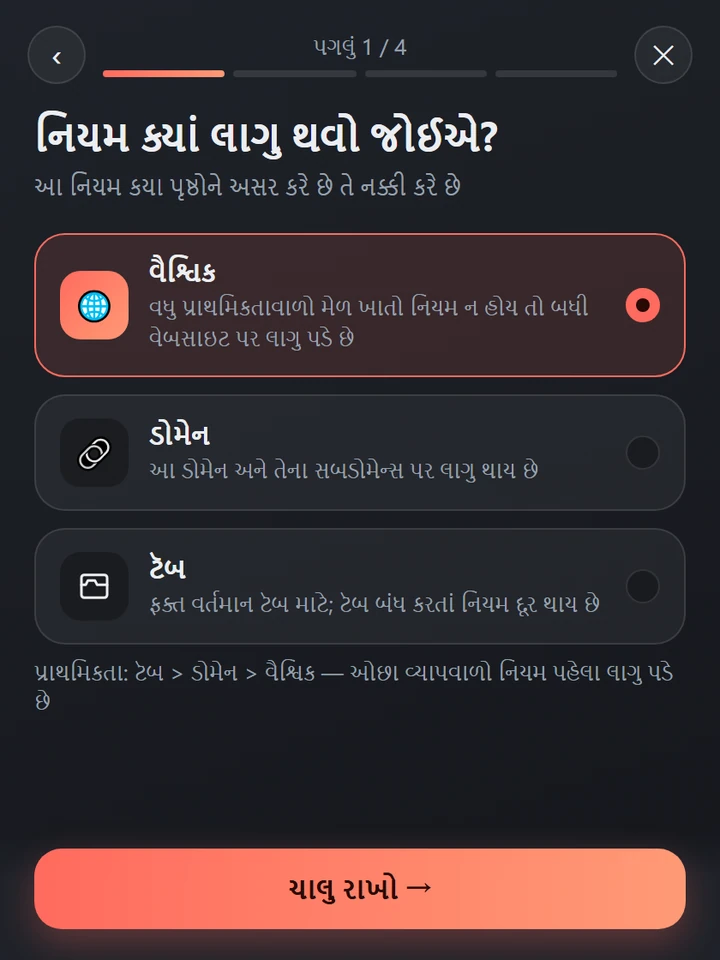
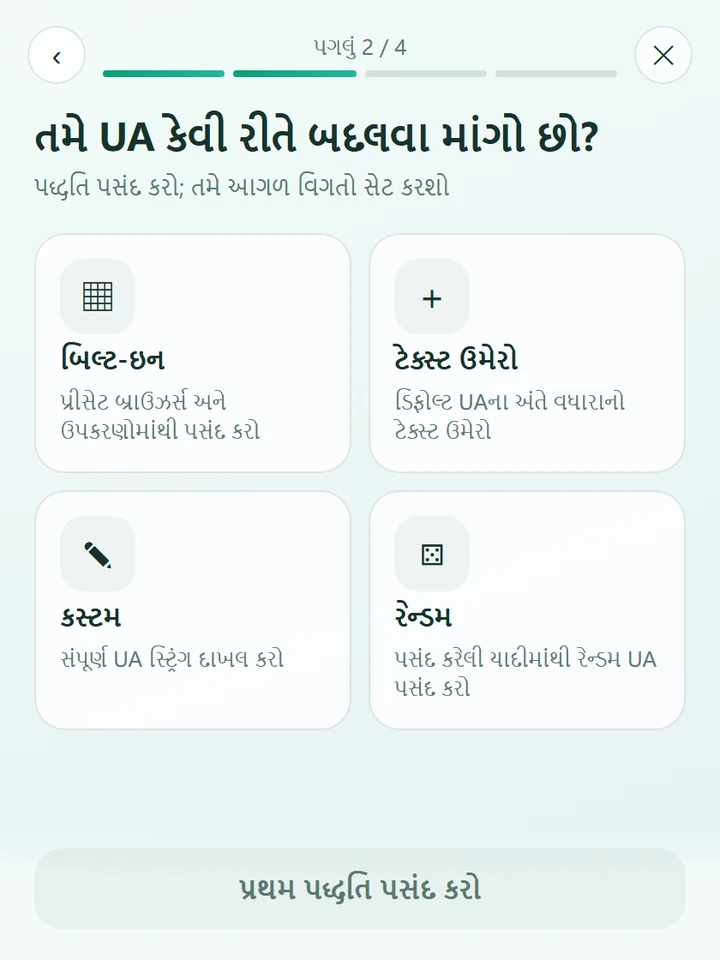
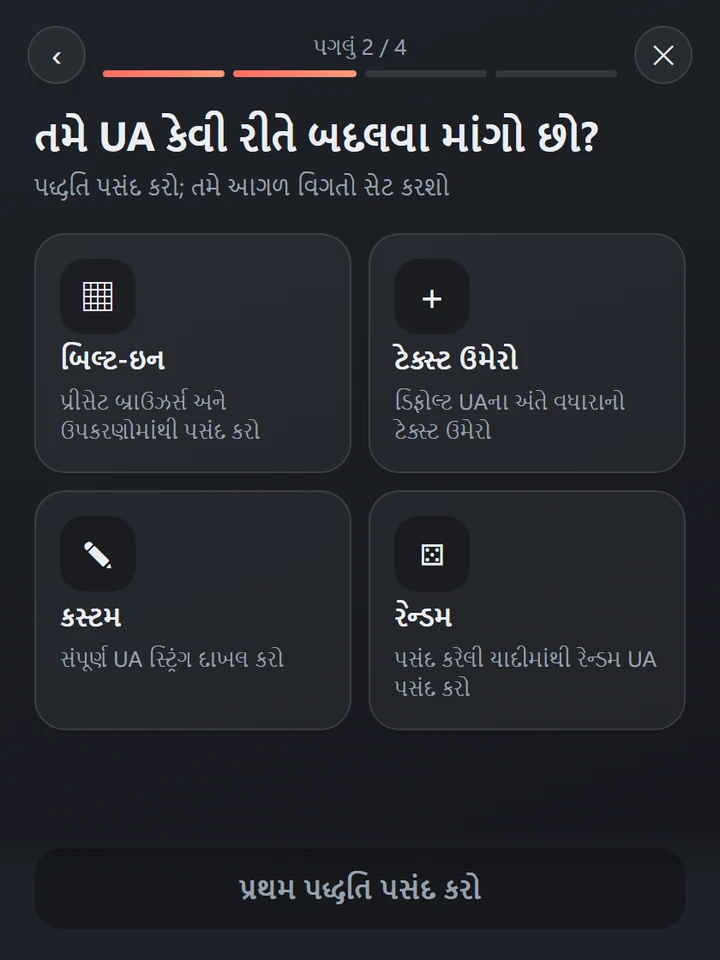
UA Pro કેમ
શક્તિશાળી અને
હંમેશાં અનુમાનિત.
કયો નિયમ લાગુ છે તે અનુમાનવાની જરૂર નથી. UA Pro દરેક મેળ સ્પષ્ટ અને સુસંગત રાખે છે અને નિયંત્રણ તમારા હાથમાં આપે છે.
નિયમ જેટલો ચોક્કસ, પ્રાથમિકતા એટલી વધુ
ટૅબ, ડોમેન, પેરેન્ટ ડોમેન, વૈશ્વિક: નિયમો ક્રમે તપાસાય છે અને પ્રથમ માન્ય નિયમ લાગુ પડે છે. નિયમો ભેગા થતા નથી; એકને વિરામ આપતાં આગળનું સ્તર આપમેળે તપાસાય છે.
એક ટૅબ સુધી નિયંત્રણ
કંઈ અજમાવવું છે? ટૅબનો નિયમ ફક્ત વર્તમાન ટૅબને અસર કરે છે, બીજી સાઇટ પર જતાં પણ કામ કરે છે અને ટૅબ બંધ થતાં દૂર થાય છે.
રેન્ડમ, છતાં નિયંત્રિત
પસંદ કરેલા સમૂહમાંથી મૂલ્ય લો અને રેન્ડમ મૂલ્ય કેટલો સમય રાખવું તે નક્કી કરો.
આખા પૃષ્ઠ માટે એક UA
છબીઓ, સ્ક્રિપ્ટ, API અને સામાન્ય નેટવર્ક iframe સામાન્ય રીતે મુખ્ય પૃષ્ઠનો UA વાપરે છે. વૈકલ્પિક સંસાધન ડોમેન ફૉલબૅક ફક્ત મુખ્ય પૃષ્ઠ માટે માન્ય નિયમ ન હોય ત્યારે લાગુ પડે છે.
તમારા બ્રાઉઝરમાં પ્રક્રિયા
નિયમોનો મેળ તમારા બ્રાઉઝરમાં જ તપાસાય છે; બ્રાઉઝિંગ ઇતિહાસ અને સેટિંગ્સ વિકાસકર્તાને આપમેળે અપલોડ થતા નથી. બ્રાઉઝર સિંક અને તમારી પસંદગીનું રિમોટ ઇમ્પોર્ટ સંબંધિત સેવાઓ દ્વારા ડેટા મોકલી શકે છે; રિમોટ ઇમ્પોર્ટ એક રિક્વેસ્ટ મોકલે છે.
મર્યાદિત પરવાનગીઓ
રિક્વેસ્ટ બ્લૉક કરવાની કે ડિબગરની પરવાનગી નહીં — ફક્ત સુવિધાઓને જરૂરી પરવાનગીઓ.
સિંક અને બૅકઅપ
બ્રાઉઝર સિંક ચાલુ હોય ત્યારે નિયમો તમારા અન્ય ઉપકરણો પર સિંક થઈ શકે છે. તમે કન્ફિગરેશન એક્સપોર્ટ કે ઇમ્પોર્ટ કરી શકો છો અથવા પસંદ કરેલા URL પરથી વાંચી શકો છો.
ઉપયોગનાં ઉદાહરણો
તમારી દરેક કાર્યપદ્ધતિ માટે રચાયેલ.
ઝડપી તપાસથી લાંબા ગાળાની સાઇટ ગોઠવણી સુધી એક કે બે નિયમ પૂરતા છે.
મોબાઇલ પર શું મળે છે તે જુઓ
વર્તમાન ટૅબ માટે ફોનનો UA સેટ કરો અને સાઇટ તેના પર પ્રતિસાદ આપે છે કે નહીં અને કેવી રીતે આપે છે તે જુઓ.
UAની બાજુબાજુ તુલના કરો
દરેક ટૅબને પોતાનો UA આપો, તેમને સાથે ખોલો અને તફાવત એક નજરમાં જુઓ.
ફક્ત ચોક્કસ UA સ્વીકારતી સેવાઓ સુધી પહોંચો
તમારો પ્રોજેક્ટ, ઍડમિન કન્સોલ અથવા API ફક્ત નક્કી કરેલો UA સ્વીકારે છે? તે ડોમેન માટે એ UA સેટ કરીને સામાન્ય રીતે પ્રવેશ મેળવો.
જુદા UAથી તપાસો
દરેક રિફ્રેશ પર UA પસંદ કરો અથવા દરેક ટૅબ માટે રેન્ડમ પરિણામ રાખો. એ જ મૂલ્ય ફરી પસંદ થઈ શકે છે.
નોંધ: UA ફક્ત સંમત ઓળખ ચિહ્ન છે. તે એકાઉન્ટ અથવા ટોકન દ્વારા થતા વાસ્તવિક પ્રમાણીકરણનો વિકલ્પ નથી, તેથી તેને સેવાનો એકમાત્ર ઍક્સેસ નિયંત્રણ ન બનાવો.
દરેક વેબસાઇટને
તમારો પસંદ કરેલો UA જોવા દો.
ઇન્સ્ટોલ કરવાની રીત પસંદ કરો, તમારા નિયમો સેટ કરો, પછી તેમને લાગુ કરવા માટે પૃષ્ઠ રિફ્રેશ કરો.