 UA Pro
Jeden
User-Agent gezielt steuern
Legen Sie den UA global, für eine Domain oder für einen einzelnen Tab fest. Die erste gültige Regel nach Priorität gilt; gewöhnliche Seitenressourcen übernehmen normalerweise deren UA.
- Tab-RegelAktiv
- Domain-RegelAktiv
- Globale RegelAktiv
- BrowserstandardAktiv
Beispieldarstellung · Klicken Sie auf einen Tab, um die jeweilige Regel zu sehen
Eine Website, viele Ansichten
Dieselbe Website,
in der gewünschten Ansicht.
Je nach Website kann ein anderer UA unterschiedliche Seiten für Desktop, Tablet oder Smartphone auslösen. Mit UA Pro können Sie die Varianten per Klick prüfen.
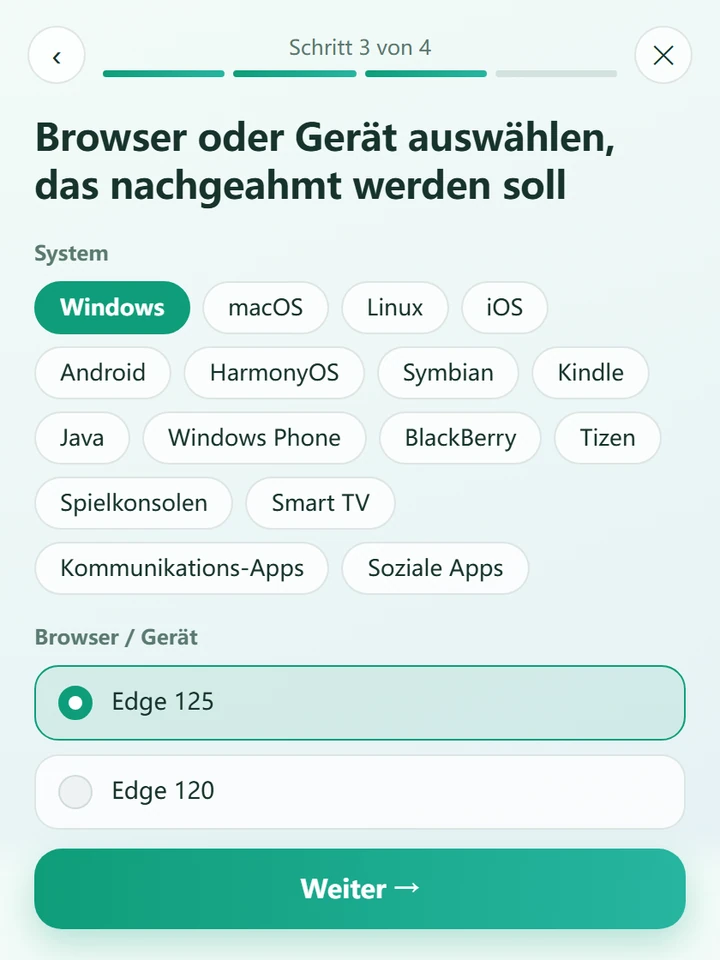
Echte Oberfläche
In drei Schritten eingerichtet,
übersichtlich auf einen Blick.
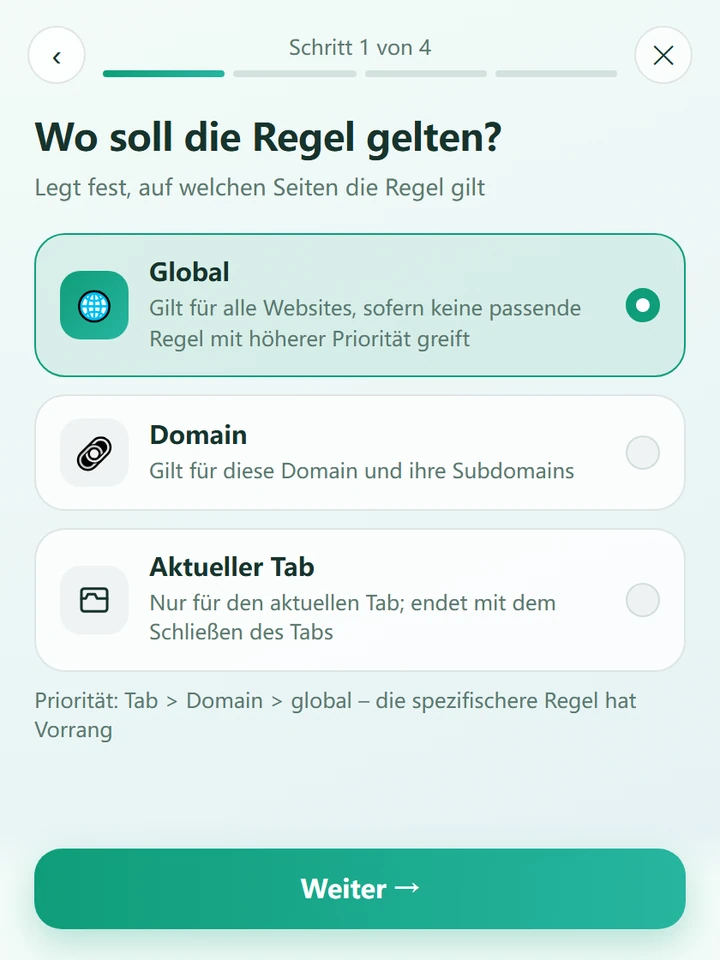
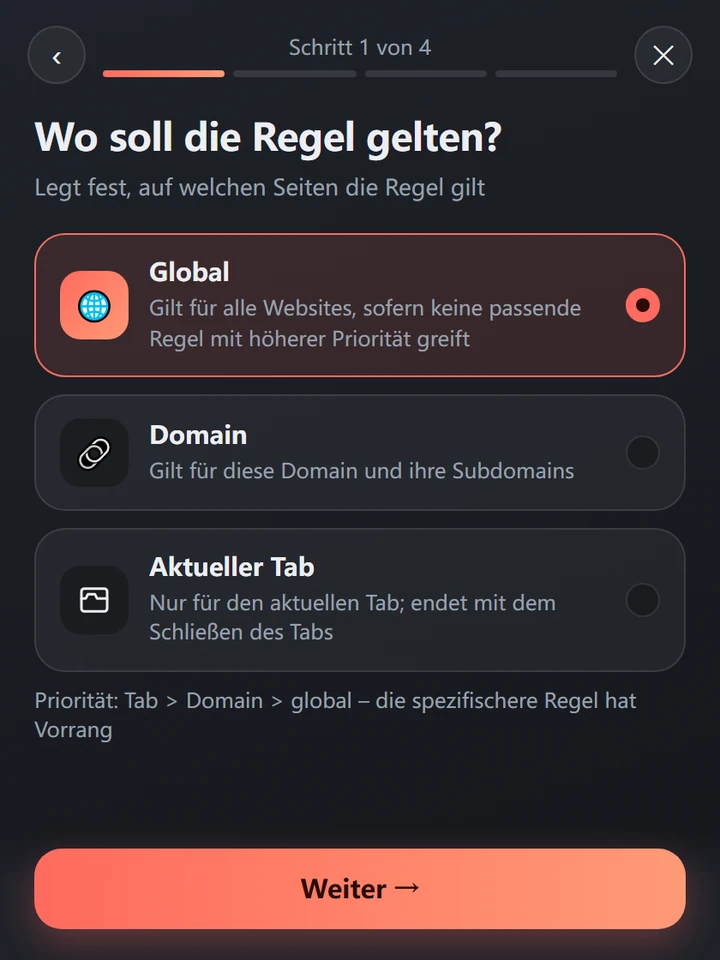
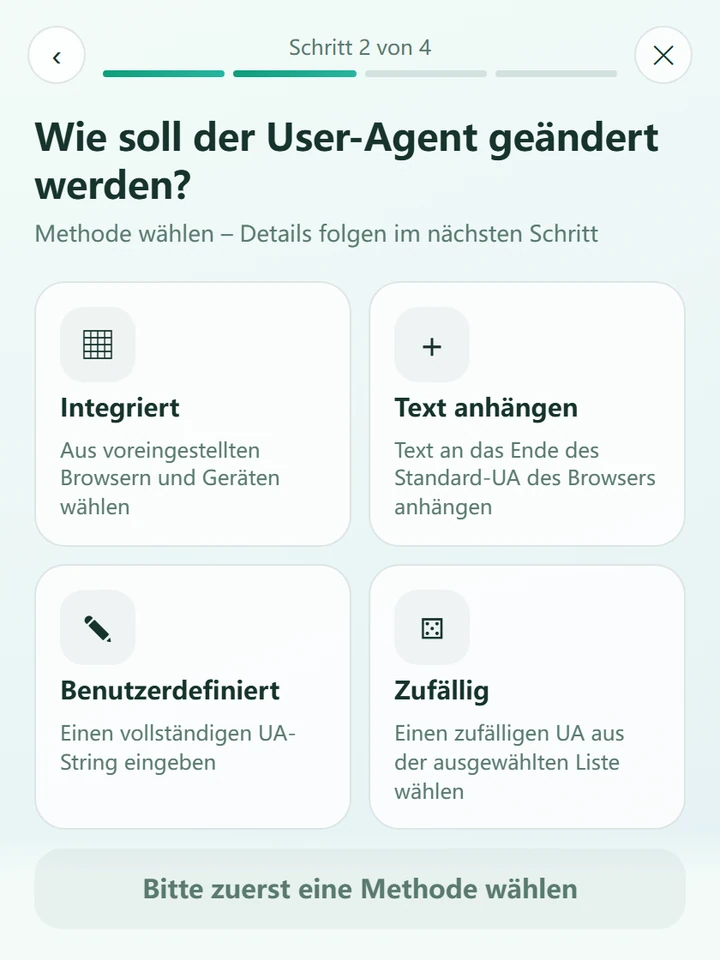
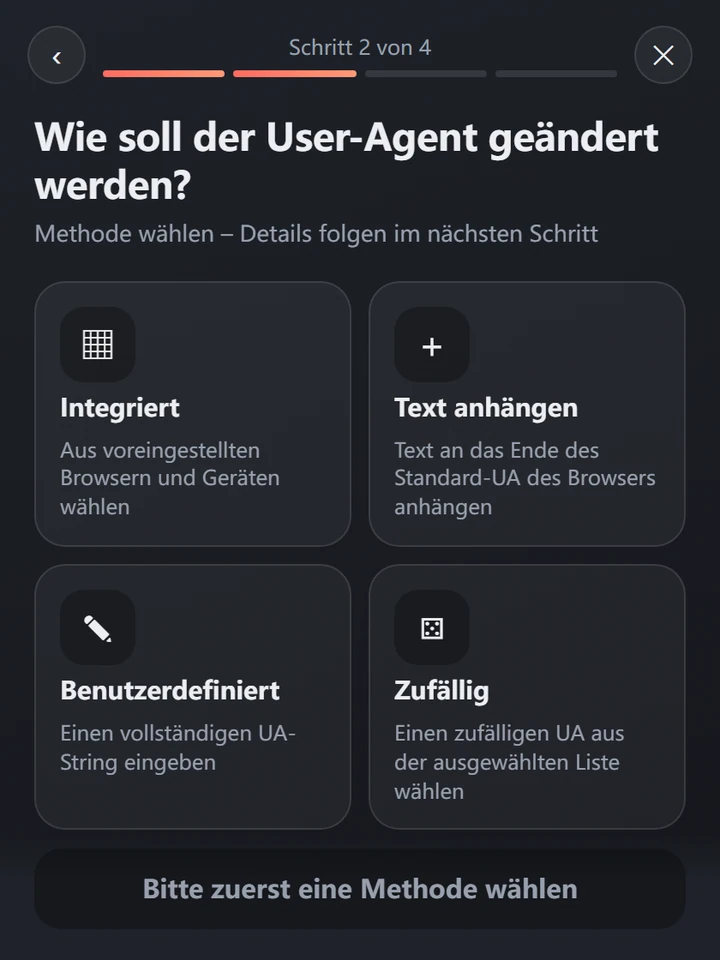
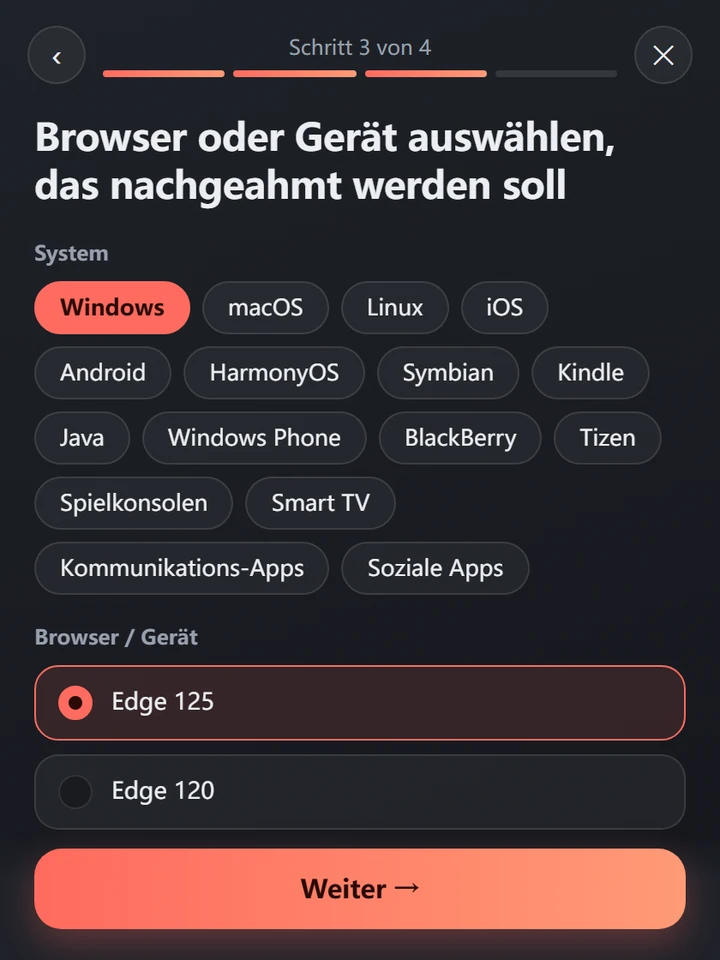
Ein Assistent führt Sie durch die Wahl des Geltungsbereichs und der Methode bis zur Bestätigung. Die Abbildungen zeigen die echte Oberfläche von UA Pro 1.3.0 im hellen oder dunklen Design der Seite.
Vorteile
Leistungsfähig und
jederzeit nachvollziehbar.
Sie müssen nicht rätseln, welche Regel gilt. UA Pro zeigt die Zuordnung klar und nachvollziehbar an; Sie behalten die Kontrolle.
Je genauer die Regel, desto höher die Priorität
Tab, Domain, übergeordnete Domains, global: Die Regeln werden der Reihe nach geprüft; die erste gültige Regel gilt. Regeln werden nicht kombiniert. Wird eine pausiert, kann die nächste gültige Regel übernehmen.
Bis hin zum einzelnen Tab
Sie möchten etwas ausprobieren? Eine Tab-Regel betrifft nur den aktuellen Tab, gilt auch beim Wechsel zu anderen Websites und wird beim Schließen des Tabs gelöscht.
Zufällig und dennoch kontrolliert
Wählen Sie den Kandidatenpool und bestimmen Sie, wie lange ein zufälliger Wert erhalten bleibt.
Ein UA für die ganze Seite
Bilder, Skripte, APIs und gewöhnliche Netzwerk-iFrames übernehmen normalerweise den UA der Hauptseite. Der optionale Rückgriff auf Ressourcendomänen greift nur, wenn für die Hauptseite keine gültige Regel vorhanden ist.
Verarbeitung im Browser
Regeln werden im Browser zugeordnet; Browserverlauf und Einstellungen werden nicht automatisch an den Entwickler hochgeladen. Die Browser-Synchronisierung und ein von Ihnen gewählter Remote-Import können Daten über die jeweiligen Dienste übertragen.
Nur benötigte Berechtigungen
Keine Berechtigung zum Blockieren von Anfragen und keine Debugger-Berechtigung – nur die für die Funktionen benötigten Berechtigungen.
Synchronisierung und Sicherung
Bei aktivierter Browser-Synchronisierung können Regeln auf andere Geräte übertragen werden. Konfigurationen lassen sich außerdem exportieren, importieren oder von einer selbst gewählten URL laden.
Anwendungsfälle
Für unterschiedliche Arbeitsweisen entwickelt.
Vom schnellen Test bis zur dauerhaften Website-Konfiguration reichen oft ein oder zwei Regeln.
Mobile Ausgabe ansehen
Stellen Sie den aktuellen Tab auf einen Smartphone-UA um und prüfen Sie, ob und wie die Website darauf reagiert.
UAs nebeneinander vergleichen
Weisen Sie jedem Tab einen eigenen UA zu und öffnen Sie die Tabs gleichzeitig, um Unterschiede schnell zu erkennen.
Dienste mit vorgegebenem UA erreichen
Ihr eigenes Projekt, Ihre Verwaltungsoberfläche oder API akzeptiert nur einen vereinbarten UA? Legen Sie diesen UA für die betreffende Domain fest.
Mit verschiedenen UAs prüfen
Wählen Sie bei jedem Neuladen einen UA zufällig aus oder behalten Sie pro Tab ein Zufallsergebnis bei. Derselbe Wert kann erneut gewählt werden.
Hinweis: Ein UA ist nur ein vereinbartes Erkennungsmerkmal und ersetzt keine echte Authentifizierung, etwa durch Konten oder Token. Verwenden Sie ihn nicht als einzige Zugriffskontrolle für einen Dienst.
Jede Website soll
den von Ihnen gewählten UA sehen.
Wählen Sie eine Installationsmethode, legen Sie die Regeln fest und laden Sie die Seite neu, um sie anzuwenden.